

Video procesor, který se nezobrazí v NovaLCT, je jedním z nejčastějších problémů, které naši zákazníci hlásí po nastavení nového systému LED displeje. Ve většině případů je hardware naprosto v pořádku – hlavní příčina spočívá ve fyzickém připojení nebo v síťové konfiguraci notebooku. Níže uvedené tři metody jsou uvedeny v pořadí, v jakém jimi naši inženýři obvykle pracují, od nejjednodušších po nejspolehlivější.
Oprava 1: Nejprve potvrďte připojení USB
Začněte s USB portem na ovládací části procesoru. Připojte jej přímo k notebooku nebo PC, poté spusťte NovaLCT a zkontrolujte, zda se zařízení objeví v seznamu připojení.
Problémy s USB se téměř vždy týkají spíše kabelu než zařízení. Pokud se procesor stále neobjevuje, vyměňte kabel za jiný a poté vyzkoušejte jiný port USB na notebooku. Během diagnostiky se vyhněte USB rozbočovačům a prodlužovacím kabelům – jsou častou příčinou poklesu výčtu.
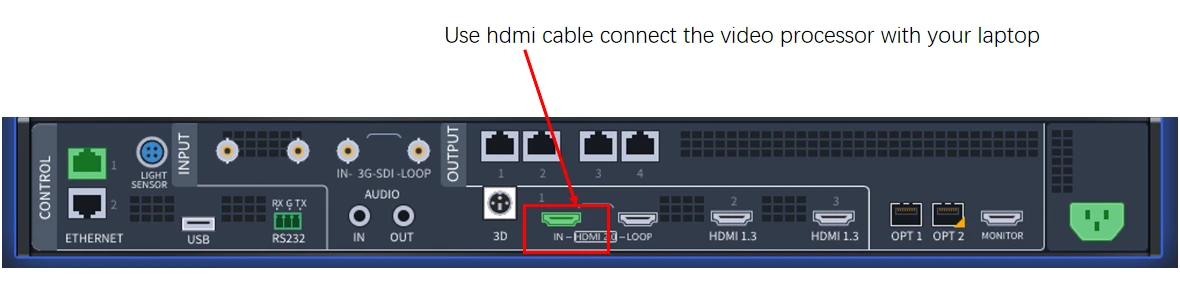
Oprava 2: Ověřte procesor pomocí kabelu HDMI
Než strávíte čas nad nastavením sítě, pomůže vám dokázat, že samotný procesor žije a reaguje. Připojte jej k notebooku pomocí kabelu HDMI a ujistěte se, že jednotka vydává platný signál.
Tento krok vám také řekne něco o umístění jednotky: vstup HDMI 2.0 podporuje zdrojové signály 4K, zatímco porty HDMI 1.3 jsou určeny pro standardní zdroje. Dvě praktické poznámky ze zadního panelu -
- Nepoužívejte smyčkový port. Výstup smyčky je vyhrazen pro kaskádování dvou video procesorů, nikoli pro připojení notebooku.
- Sledujte indikátor vstupu. Jakmile je zdroj rozpoznán, vstupní oblast na panelu se rozsvítí, což potvrzuje, že signálový řetězec funguje od začátku do konce.
Pokud procesor reaguje na HDMI, ale ne na USB, řešíte spíše problém s portem nebo ovladačem než s mrtvou jednotkou.
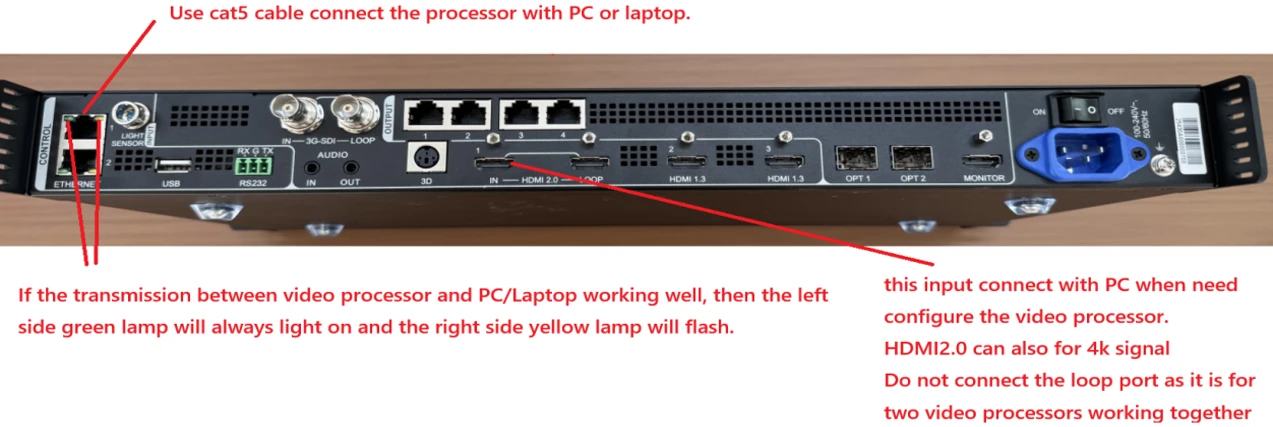
Oprava 3: Přepněte na síťové připojení CAT5
Pokud trasa USB stále selhává, je spolehlivější možností síťová trasa. Připojte ethernetový port procesoru k notebooku nebo počítači pomocí kabelu CAT5.
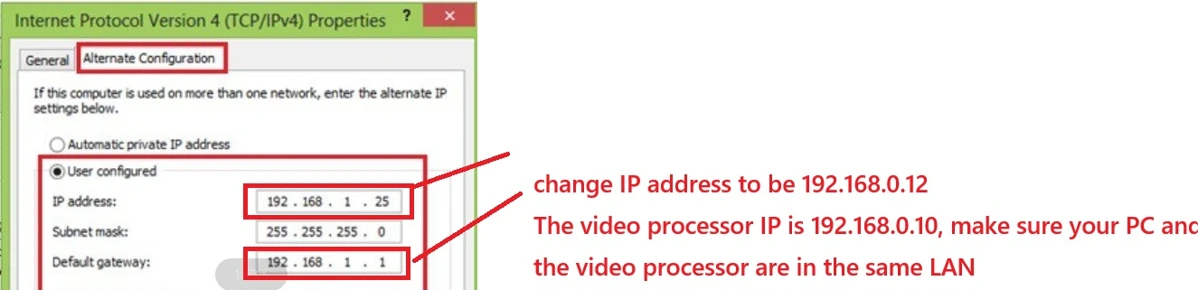
Procesor se dodává s pevnou IP adresou 192.168.0.10 . Než NovaLCT uvidí zařízení, váš notebook musí být ve stejné síti LAN. V systému Windows otevřete vlastnosti IPv4 síťového adaptéru a nastavte uživatelem nakonfigurovanou adresu ve stejném rozsahu – například:
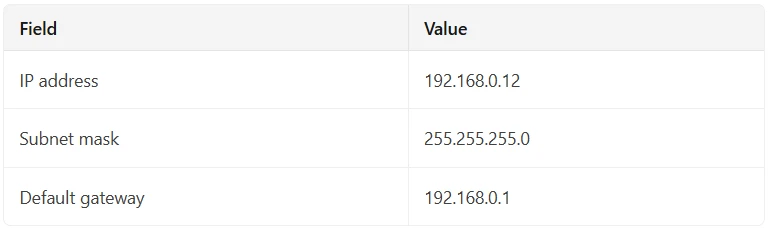
Pokud váš notebook běžně běží na DHCP v kancelářské síti, použijte místo přepisování hlavní IP kartu Alternativní konfigurace. Systém Windows se pak vrátí ke statické adrese pouze v případě, že není přítomen žádný server DHCP, takže nepřerušíte každodenní připojení.
Potvrďte, že odkaz je skutečně živý
Jakmile je kabel na svém místě, zkontrolujte indikátor Ethernet vedle portu na procesoru. Trvale svítící zelená kontrolka s blikající žlutou kontrolkou znamená, že data mezi procesorem a notebookem putují správně. Pokud obě kontrolky zůstanou tmavé, problém je v kabelu nebo v adaptéru – před řešením problémů otestujte jiný kabel.
Rychlé pořadí operací
1. Výměna kabelu USB a portu USB.
2. Zkontrolujte kabel HDMI a ověřte, zda jednotka reaguje.
3. Připojení CAT5 s odpovídající IP adresou.
Většina systémů je rozpoznána NovaLCT v prvním kroku. Ty, které nejsou, jsou téměř vždy vyřešeny krokem tři. Pokud jste prošli všemi třemi a zařízení stále chybí, další věci ke kontrole jsou verze NovaLCT, firewall notebooku a zda firmware procesoru potřebuje aktualizaci.